Label

Rabu, 10 Agustus 2016

Kenapa waktu input saldo awal akun tidak ada daftar akunnya


Kenapa waktu input saldo awal akun tidak ada daftar akunnya


Pastikan digit antara level 3 di Setting ->klasifikasi akun ->level 3 dan di Setting ->Setup Program -> Data Rekening -> Jumlah digit level 3 dan Format rekening harus sama.


Jumat, 05 Agustus 2016

Transaksi Penjualan dan Pembelian dengan mata uang asing muncul warning 'Cannot Use IDR as Currency in transaction. Control Account For This Currency is not set properly

Transaksi Penjualan dan Pembelian dengan mata uang asing muncul warning 'Cannot Use IDR as Currency in transaction. Control Account For This Currency is not set properly
Cek masing-masing kode akun penting pada data mata uang
Klik modul: Data-data>Data Mata Uang>akun penting>pastikan akun akunnya tidak kosong & sesuai dengan akun yang d inginkan
.


Demikian langkah-langkah yang dapat anda lakukan jika anda mengalami hal diatas. Semoga bermanfaat dan terima kasih

Membuat Data Mata Uang Baru Yang Belum Ada di List Currency

Membuat Data Mata Uang Baru Yang Belum Ada di List Currency

Untuk membuat suatu transaksi dengan mata uang asing, tentunya anda harus membuat data mata uang baru dan memilih mata uang baru yang ada pada List Currency. Misalnya Dollar (US), Yen (Japan) atau Rupee (India) dan lain-lain. Tetapi bagaimana jika mata uang yang ada pada List Currency, tidak ada mata uang yang kita ingin buat ?. Berikut langkah-langkahnya :

1. Klik Modul Data – Data > Data Mata Uang
Pesan Sekarang

2. Klik “Baru” untuk memunculkan jendela Data Mata Uang
Setelah itu, Klik Tombol List Currency untuk mengecek apakah data mata uang yang akan dibuat sudah tersedia.


3. Jika mata uang yang akan dibuat tidak tersedia, buatlah secara manual mata uang yang diinginkan. Misalnya Australian Dollar, seperti gambar di bawah ini.

4. Set nilai kurs serta jangan lupa untuk menginput Akun Penting mata uang tersebut

Ketika Pemasukan Transaksi, Tampil Pesan “Aritmathic overflow division by zero” atau “Floating point division by zero”

VII. Data Mata Uang

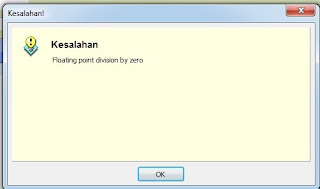
Ketika Pemasukan Transaksi, Tampil Pesan “Aritmathic overflow division by zero” atau “Floating point division by zero”

Munculnya pesan tersebut terjadi di Zahir Accounting yang memiliki fasilitas multicurrency yang pengguna menggunakan lebih daripada satu mata uang (mata uang dasar dan mata uang asing).
1.      Hal tersebut terjadi karena adanya nilai tukar mata uang asing yang bernilai nol.

 Pesan Sekarang
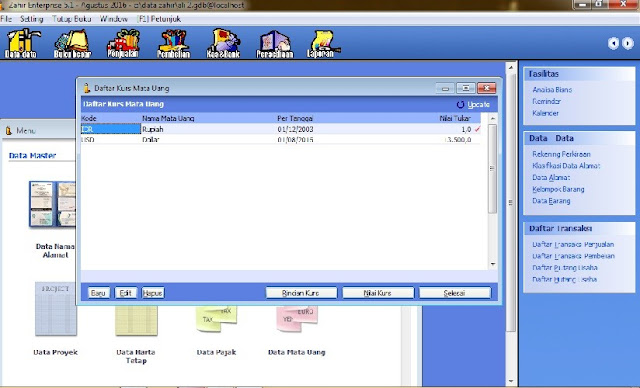
2.      Periksalah di Modul Data-data > Data Mata Uang. Lihat kolom nilai tukar. Apabila bernilai nol, klik kanan pada mata uang asing berkenaan lalu pilih rincian kurs.

Ubahlah nilai tukar yang masih nol itu ke nilai tukar yang sebenar berlaku.


Selanjutnya Anda bisa mencatat transaksi dengan lancar.

Bagaimana jika menginput penjualan/pembelian dengan PPN & PPH 23, jika tidak memiliki modul multitax

Bagaimana jika menginput penjualan/pembelian dengan PPN & PPH 23, jika tidak memiliki modul multitax


Langkanhya sebagai berikut :

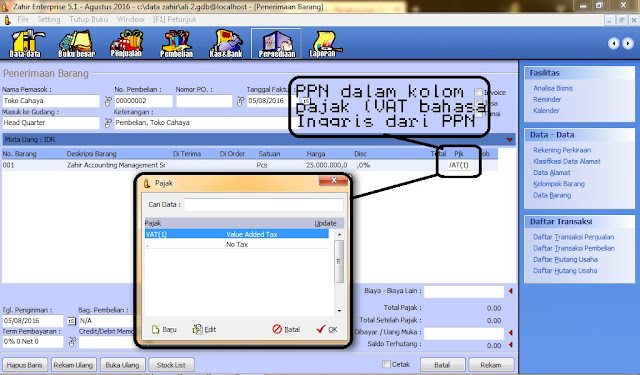
Pada baris transaksi di kolom pajak pilih yang PPN 


 Pesan Sekarang


dan untuk PPH 23 bisa diinput di kolom biaya lain-lain kemudian rubah akunnya dengan mengklik tanda panah berwarna merah dan pilih kode akun PPH 23 dan ketik nilainya minus. 


Catt : kasus ini jika saldo PPH 23 sudah diketahui dan langsung di potong/memotong dari invoicenya.

Bagaimana mengaktifkan fasilitas multitax dan bagaimana penggunaannya

VII. Data Dan Pajak

Bagaimana mengaktifkan fasilitas multitax dan bagaimana penggunaannya

 Pesan Sekarang
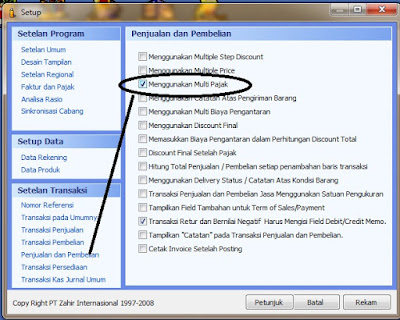
Pada menu Zahir klik Setting > setup program > pembelian dan penjualan > beri centang mengunakan multipajak
Cara penggunaannya: Buat dahulu pajak-pajaknya di data pajak. Untuk setiap transaksi penjualan dan pembelian klik tab pajak disebelah tab rincian. Isikan data pajak di kolom pajak.

Masalah yang berhubungan dengan aktiva tetap, dimana terjadi kekeliruan perhitungan penyusutan ketika penyusutan aktiva tetap dilakukan dua kali dalam satu periode akuntansi (satu bulan).

Masalah yang berhubungan dengan aktiva tetap, dimana terjadi kekeliruan perhitungan penyusutan ketika penyusutan aktiva tetap dilakukan dua kali dalam satu periode akuntansi (satu bulan). 

Berikut ini Sql untuk mereset aktiva dan langkah-langkahnya:
1. Backup datanya terlebih dahulu.

2. Pindah ke periode Awal. (penginputan zahir). File > Setup Informasi Perusahaan > Next > Pilih Periode Awal Input Zahir > Next > Proses

3. Hapus semua jurnal penyusutan termasuk jurnal penjualan aktiva / hibah.

4. Lalu copy Sql berikut ini :

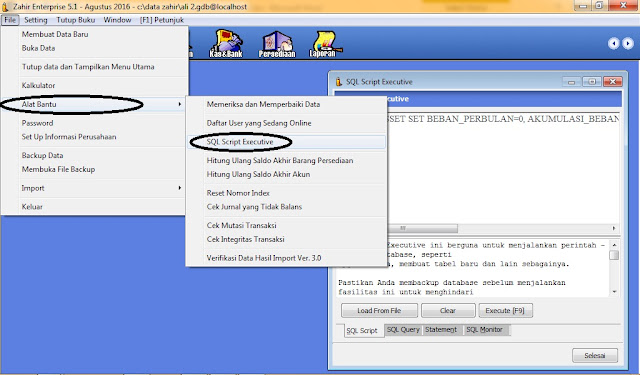
    UPDATE ASSET SET BEBAN_PERBULAN=0, AKUMULASI_BEBAN=0, NILAI_BUKU=0, TANGGAL_PENGHITUNGAN = NULL,  AKUMULASI_BEBAN_YTD=0

 Pesan Sekarang


    Kemudian pastekan (Ctrl + V) di Menu File > Alat Bantu > Sql Script Executive > Klik F9-> Pastikan ada keterangan "Succes No Error Found"

5. Kemudian klik kanan edit pada semua aktiva dan klik hitung (jika ada) kemudian rekam.

6. Setelah selesai semua, anda backup lagi kalau bisa dengan nama yang berbeda.

7. Untuk aktiva tetap yang dihapus (karena dijual) harap diinput kembali di data harta tetap.

8. Print laporan aktivanya dengan cara Klik Modul Laporan > Laporan Lainnya > Harta Tetap

9. Samakan dengan di saldo awalnya.

10. Setelah sama->lakukan tutup buku bulan dan pastikan tiap bulannya sama antara laporan neraca dan laporan aktivanya. (sebelum tutup buku bulan pastikan anda membackup datanya dengan nama yg berbeda-beda agar jika ada kesalahan anda dapat membuka data backupnya.)

Metode penyusutan apa yang sama dengan pajak

Metode penyusutan apa yang sama dengan pajak

Metode yang sesuai dengan pajak adalah metode saldo menurun ganda dan garis lurus

Bagaimana Penginputan harta tetap, jika harta tetap itu di dapat dari pembelian, apakah perlu diinputkan ke pembelian atau kas keluar

Bagaimana Penginputan harta tetap, jika harta tetap itu di dapat dari pembelian, apakah perlu diinputkan ke pembelian atau kas keluar
Ada beberapa alternatif jika melakukan pembelian asset, yaitu :
- Kas Keluar atau Jurnal Umum, langkahnya :
1. Input di kas keluar dan alokasi dananya pilih akun harta tersebut.
2. Jika transaksinya hutang maka anda input di menu buku besar > transaksi jurnal umum  > Debetnya Harta dan Kreditnya Hutang Leasing.

- Pembelian Jasa, langkahnya :
Jika anda mempunyai modul jasa input dimenu pembelian >  cek list kolom invoice, jasa dan tunai (jika transaksinya cash) ? isikan kode akunnya harta tersebut. Cara ketiga ini akan tampil juga ke laporan pembelian.  Setelah transaksi pembelian harta diinput kemudian anda input di data harta tetapnya.

Bagaimana jika sudah berada di periode bulan Juli 2009, sedangkan dibulan Januari 2009, ada penambahan harta tetap (Contoh kasus).

Bagaimana jika sudah berada di periode bulan Juli 2009, sedangkan dibulan Januari 2009, ada penambahan harta tetap (Contoh kasus).
Ada 2 cara untuk menginput transaksi ini.
Cara Ke 1 :
1. Hapus terlebih dahulu jurnal penyusutan harta tetap yang sudah terjadi setiap bulannya.
2. Rubah periode akuntansinya ke periode awal penginputan zahir
3. Input harta tetap yang belum diinput.
4. Kemudian lakukan tutup buku bulanan kembali dengan menceklist opsi Hitung & buat Penyusutan Harta Tetapnya, agar terbentuk jurnal   
    penyusutan terbaru.

Cara Ke 2 :
Atau anda bisa berada di posisi bulan Juli 2009 dan tidak perlu menghapus semua jurnal penyusutannya. Anda tetap masukkan di data harta tetap untuk harta tetap yang belum diinput dan untuk jurnalnya untuk bulan sebelumnya anda input manual untuk aktiva tersebut di jurnal umum. Pastikan sebelum melakukan transaksi ini datanya di backup terlebih dahulu.

Bagaimana menginput Penyusutan Harta Tetap jika tidak memiliki modul aktiva tetap ? contohnya menggunakan Small Business.

Bagaimana menginput Penyusutan Harta Tetap jika tidak memiliki modul aktiva tetap ? contohnya menggunakan Small Business.

Untuk masalah tersebut penginputan lewat jurnal umum. Caranya Klik Buku Besar>Jurnal Umum, masukkan akun Beban Penyusutan di Debit  & Akumulasi Penyusutan di Kredit.


Bagaimana jika sudah berada di periode bulan Juli 2009, sedangkan dibulan Januari 2009, ada penambahan harta tetap (Contoh kasus).

Bagaimana jika sudah berada di periode bulan Juli 2009, sedangkan dibulan Januari 2009, ada penambahan harta tetap (Contoh kasus).
Ada 2 cara untuk menginput transaksi ini.
Cara Ke 1 :
1. Hapus terlebih dahulu jurnal penyusutan harta tetap yang sudah terjadi setiap bulannya.
2. Rubah periode akuntansinya ke periode awal penginputan zahir
3. Input harta tetap yang belum diinput.
4. Kemudian lakukan tutup buku bulanan kembali dengan menceklist opsi Hitung & buat Penyusutan Harta Tetapnya, agar terbentuk jurnal   
    penyusutan terbaru.

Cara Ke 2 :

Atau anda bisa berada di posisi bulan Juli 2009 dan tidak perlu menghapus semua jurnal penyusutannya. Anda tetap masukkan di data harta tetap untuk harta tetap yang belum diinput dan untuk jurnalnya untuk bulan sebelumnya anda input manual untuk aktiva tersebut di jurnal umum. Pastikan sebelum melakukan transaksi ini datanya di backup terlebih dahulu.

Bagaimana proses penginputan dalam program zahir untuk pembelian asset (Aktiva Tetap) secara tunai

Bagaimana proses penginputan dalam program zahir untuk pembelian asset (Aktiva Tetap) secara tunai

Untuk langkah sebagai berikut :
1. Input jurnal pembelian di kas keluar : untuk akun debit untuk akun asset untuk kredit akun kas.
Asset (D)
  Kas  (K)

2. Input data aktiva tetap :

DI Data-data > Data Harta Tetap > Baru > Input data harta tetap > Rekam


Bagaimana cara mencatat jurnal penyusutan harta tetap berwujud sedangkan Zahir Accounting yang digunakan tidak ada modul harta tetap?

Bagaimana cara mencatat jurnal penyusutan harta tetap berwujud sedangkan Zahir Accounting yang digunakan tidak ada modul harta tetap?
Proses penginputannya dilakukan dengan cara sebagai berikut : 

1. Catat secara manual jurnal penyusutan harta tetap itu setiap bulan di modul Buku Besar > Transaksi Jurnal Umum.  
2. Isikan jurnalnya dengan Beban Penyusutan (Dr) pada Akumulasi Penyusutan (Cr) sesuai dengan nilai penyusutannya.

Bagaimana jika sebelum menggunakan program Zahir Accounting umur ekonomis suatu aktiva tetap diakui selama 5 tahun.

VI. Data Harta Tetap


Bagaimana jika sebelum menggunakan program Zahir Accounting umur ekonomis suatu aktiva tetap diakui selama 5 tahun. Kemudian ketika sudah menggunakan program Zahir, saya ingin mengakui umur ekonomis suatu aktiva tetap selama 10 tahun. Apakah Dampaknya?
Hal ini dapat dilakukan dengan dua opsi: 

1. Jika harta tetap yang dimiliki ingin tetap ditampilkan di daftar harta tetap, langkahnya sebagai berikut: Klik Data-data> Data Harta Tetap> Pilih Harta Tetap yang sudah terjual tadi, klik kanan, Edit> klik Lengkap, kemudian pilih Metode Tanpa Penyusutan, lalu masukkan tanggal pensiun harta tetap tersebut.  
2. Jika harta tetap yang dimiliki tidak ingin ditampilkan, Klik Data-data> Data Harta Tetap> Pilih Harta Tetap yang sudah terjual tadi, klik kanan Hapus.

Cara Menonaktifkan dan Mengaktifkan Lagi Proyek

V. Data Dan Proyek


Cara Menonaktifkan dan Mengaktifkan Lagi Proyek
Terkait dengan judul dalam artikel ini, terlebih dahulu kita harus mengetahui fungsi dari menonaktifkan dan mengaktifkan kembali proyek. Menonaktifkan proyek berfungsi apabila proyek sudah selesai, artinya dari saat pembelian bahan material sampai pendapatan yang dihasilkan atas proyek tersebut. Hal ini ditujukan agar di daftar proyek tidak ada lagi proyek yang sudah selesai dan dapat berfungsi juga untuk mengurangi kesalahan penginputan bila proyek yang dibuat memiliki nomor proyek yang hampir sama misal proyek yang memiliki dua nomer yaitu:
1. No.2/R/150/32
2. No.2/R/150/31
Di mana proyek untuk  No.2/R/150/32 sudah selesai atau dihentikan, maka kita dapat menonaktifkan proyek tersebut. Menonakifkan bukan berarti menghapus data proyek itu. Di dalam program Zahir kita dapat mengaktifkan kembali proyek yang sudah dinonaktifkan dengan kata lain mengaktifkan lagi proyek dimaksudkan jika proyek yang pernah dihentikan kemudian dimunculkan ketika proyek tersebut dilanjutkan kembali. Selain itu mengaktifkan kembali proyek berfungsi jika kita ingin melihat lagi data atas proyek tersebut seperti pendapatan atau biaya yang dihasilkan pada laporan laba/rugi proyek.
Untuk mempermudah dalam pembahasan artikel ini berikut ilustrasinya:
Misal PT ABC adalah perusahaan pengembang yang sedang mengerjakan pembangunan beberapa jenis tipe rumah. Untuk mempermudah dalam mengontrol pendapatan dan biaya atas pengerjaan proyek tersebut, dibuat data proyek setiap proyek.
Contoh data proyek yang sudah dibuat:
Data-Data > Data Proyek

Fungsi Fasilitas Multifraksi

Fungsi Fasilitas Multifraksi

Fasilitas Fraksi adalah Fasilitas yang ada di dalam program zahir yang ditujukan agar dapat melakukan pembelian dan penjualan produk/barang dimana produk/barang tersebut memiliki lebih dari satu satuan, atau dengan kata lain fasilitas fraksi ini dapat memecah satuan dari suatu produk/barang.
Sebelum saya bahas lebih jauh lagi, ada hal yang perlu kita ketahui agar fasilitas fraksi ini dapat digunakan, hal tersebut adalah fasilitas Multi Satuan, Fasilitas Multi Satuan Adalah Fasilitas yang memungkinan suatu produk untuk memiliki dua satuan dalam laporannya.
Sekarang Saya akan contohkan bagaimana Membeli/ Menjual Suatu Produk dengan fasilitas fraksi :
Misal PT. ABC membeli Produk Berupa Minuman Kaleng , Sebanyak 4 Dus 10 Kaleng, Dimana setiap 1 Dus berisi 24 kaleng,
Berikut langkah-langkah penginputan Transaksi tersebut bila menggunakan Fasilitas fraksi :
1. Data-Data >> Satuan Pengukuran

   1.1 Buat Satuan Kaleng:


1.2 Buat Satuan Dus (Perhatikan Gambar : Alur 1 s/d Finish)


2. Setting >> Setup Program >> Transaksi Pada Umumnya >> Centang, Menggunakan Fraksi >> Rekam


3.Cek Kembali Produk yang Menggunakan Satuan Ini Misal Coca-cola
    Data-Data >> Data Produk >> (Pilih produk klik Kanan Baru)


4.Lakukan Input Pembelian (Membeli 4 Dus 10 kaleng Minuman) dengan Harga 1 Dus = Rp72.000
Pembelian >> Input PemBelian/Penerimaan Barang


Data Satuan Pengukuran

IV. Satuan Dan Pengukuran

Data Satuan Pengukuran
Ini adalah form untuk membuat data satuan pengukuran. Melalui form ini Anda dapat menentukan kode satuan, nama satuan dan formula untuk konversi satuan secara otomatis.
 Pesan Sekarang

Catatan:
·         Formula atau Konversi satuan akan memudahkan input transaksi yang menggunakan berbagai satuan tanpa harus mengkonversinya secara manual. Misalkan Anda membeli barang dalam satuan Box dan menjualnya dalam satuan lusin, maka Zahir akan secara otomatis menghitung berapa pieces barang tersebut berdasarkan formula yang telah Anda tentukan pada form ini.